


소리·장치
픽스곰 오디오 스위처
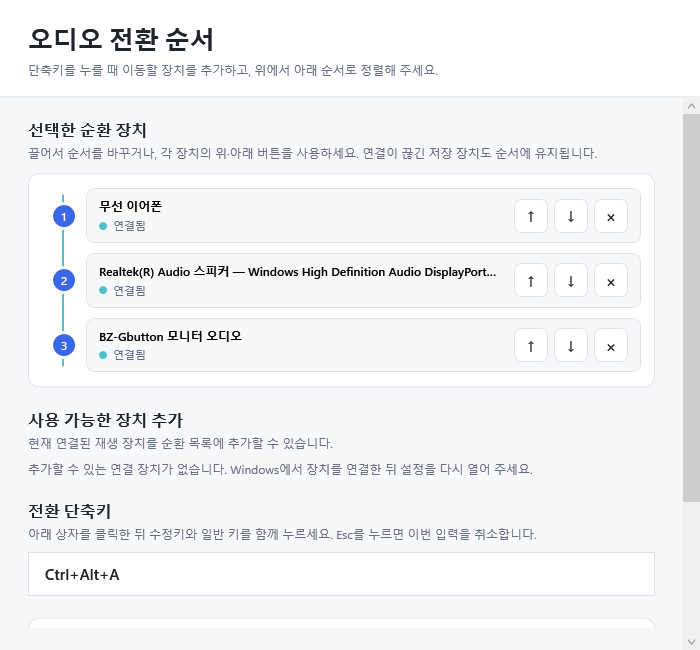
Windows 설정을 열지 않고 단축키로 이어폰·스피커·모니터 출력을 순서대로 전환합니다.실제 실행 화면
검증 과정에서 촬영한 장치 순서 설정 화면과 전환 완료 알림입니다.

주요 기능
- Ctrl + Alt + A 전역 단축키로 출력 장치 전환
- 이어폰·스피커·모니터 등 원하는 순서 구성
- 연결이 끊긴 장치 자동 건너뛰기
- 현재 전환된 장치를 작은 알림으로 표시
- 시스템 트레이에서 다음 장치 전환과 설정 열기
- 선택형 Windows 로그인 자동 시작
프로그램 정보
- 개발자
- 픽스곰
- 공식 이메일
- pixgom.official@gmail.com
- 지원 환경
- Windows 10/11 x64
- 현재 버전
- 1.0.0
- 배포일
- 2026-08-28
- 설치 파일
- 72.86 MB · x64
- 코드 서명
- 미적용
- SHA-256
- 191E18E9DD10A0B5FD75988F5B916718096DD1EA90D8EEB3AE39AD683C30631C
- 업데이트 방식
- 픽스곰 배포 페이지에서 새 버전을 확인한 뒤 사용자가 설치 파일을 실행합니다.
설치 방법
설치부터 실행까지 순서대로 확인하세요.
- 픽스곰 공식 다운로드 주소에서 설치 파일을 내려받고, 프로그램 정보에 표시된 SHA-256과 일치하는지 확인합니다.
- 첫 실행 화면에서 순환할 출력 장치를 2개 이상 추가하고 순서를 정합니다.
- 변경 사항을 저장하면 프로그램이 시스템 트레이에 상주합니다.
- 기본 단축키 Ctrl + Alt + A를 눌러 연결된 장치를 설정 순서대로 전환합니다.
알려진 사항
- 현재 설치 파일은 코드 서명 전 버전으로 Windows SmartScreen 또는 알 수 없는 게시자 경고가 표시될 수 있습니다.
- 기본 출력 변경에는 Windows 내부 오디오 정책 인터페이스를 사용하므로 향후 Windows 업데이트에 따라 호환성이 영향을 받을 수 있습니다.
- 회사 PC에서는 보안 정책에 따라 설치가 제한될 수 있습니다.
자주 묻는 질문
SmartScreen 경고가 표시되면 어떻게 하나요?
주소가 pixgom.com인지 먼저 확인하고 Windows PowerShell의 Get-FileHash 명령으로 받은 파일의 SHA-256이 상세 페이지 값과 같은지 확인하세요. 값이 같으면 경고의 ‘추가 정보’에서 앱 이름을 확인한 뒤 실행 여부를 결정할 수 있습니다. 주소·파일명·SHA-256 중 하나라도 일치하지 않으면 실행하지 마세요.
관리자 권한이 필요한가요?
아니요. 현재 사용자 전용으로 설치되며 관리자 권한 없이 사용할 수 있습니다.
연결되지 않은 장치는 어떻게 되나요?
전환 순서에는 유지되지만 실제 전환 때 자동으로 건너뜁니다.
기본 단축키를 바꿀 수 있나요?
네. 설정 화면에서 수정키와 일반 키를 조합해 원하는 전환 단축키로 변경할 수 있습니다.
개인정보나 오디오를 수집하나요?
아니요. 비밀번호, 계정 정보, 오디오 내용 또는 사용 기록을 수집하지 않습니다.