


화면·테마
PC 테마 전환
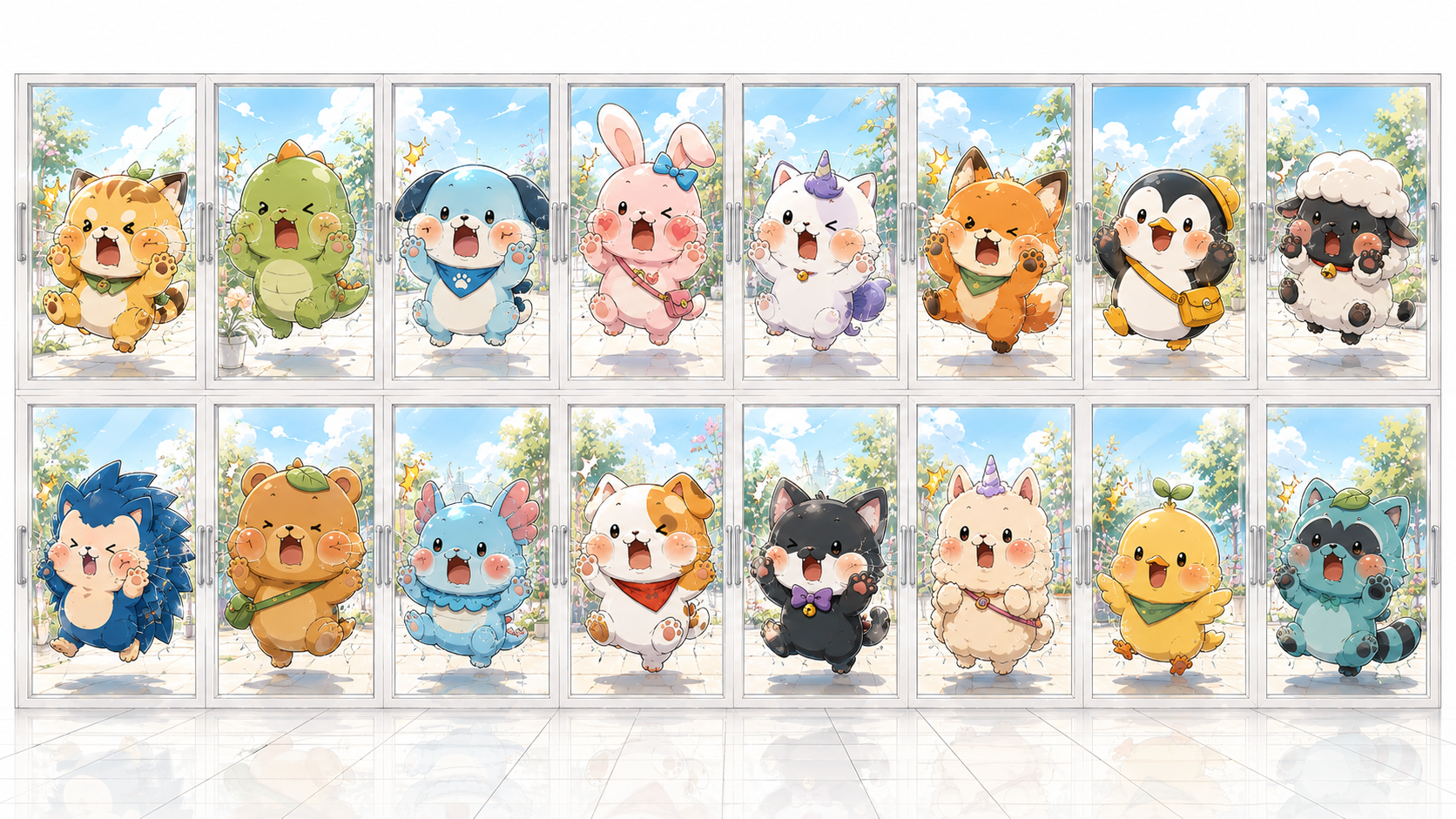
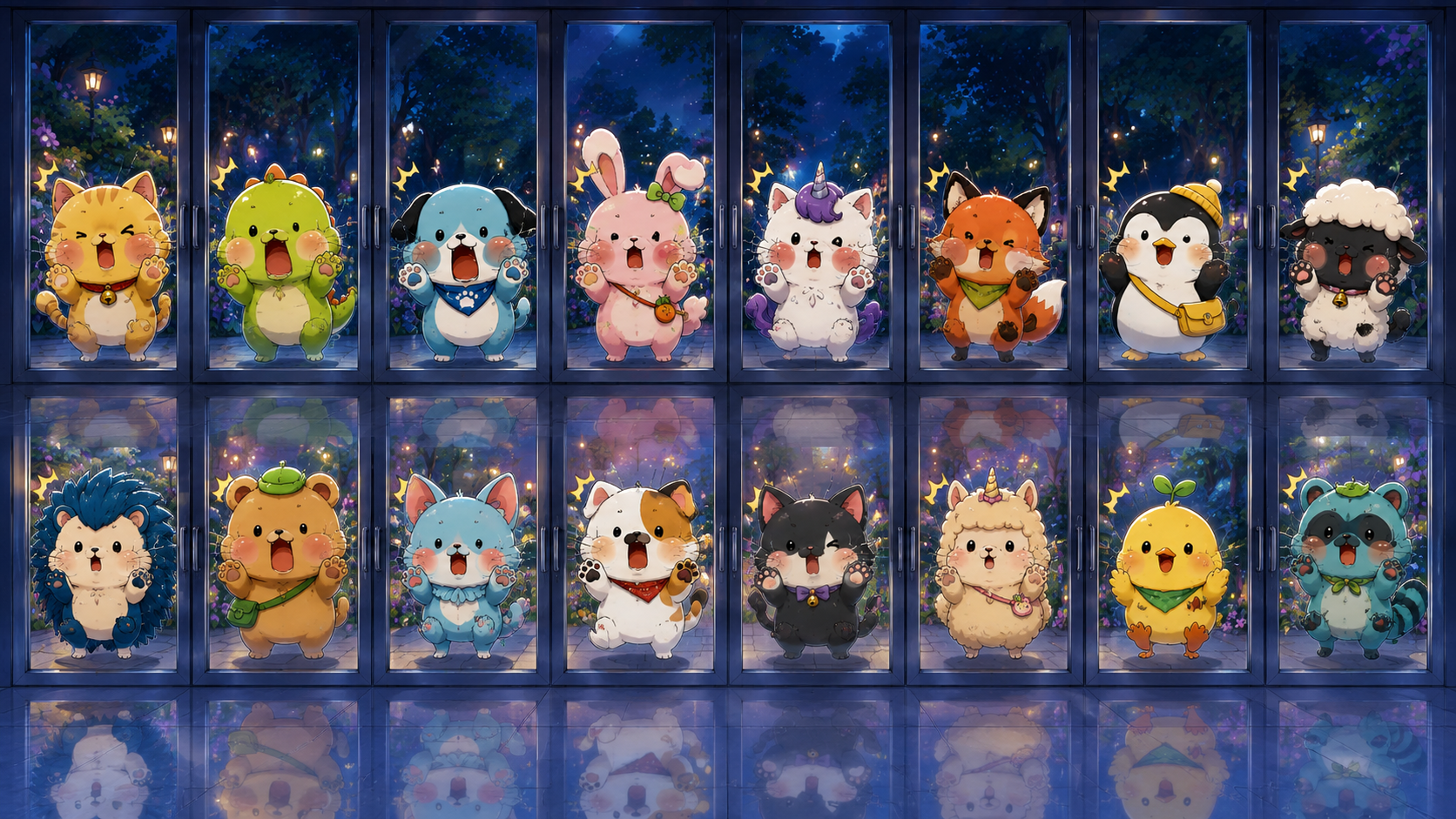
라이트·다크 테마와 배경화면을 함께 전환하고 시스템 트레이에서 빠르게 실행합니다.화면 비교
전환할 때 적용되는 라이트·다크 배경 화면입니다.
주요 기능
- 시스템 트레이에서 테마 전환
- 듀얼 모니터 배경화면 적용
- Ctrl + Alt + T 전역 단축키
- 라이트·다크 배경화면 동기화
- 선택형 잠금화면 동기화
- 배경화면 기반 Windows 강조 색상 적용
프로그램 정보
- 개발자
- 픽스곰
- 공식 이메일
- pixgom.official@gmail.com
- 지원 환경
- Windows 11 x64
- 현재 버전
- 1.2.1
- 배포일
- 2026-08-27
- 설치 파일
- 6.89 MB · x64
- 코드 서명
- 미적용
- SHA-256
- DD2F76D35D191001975FF1A7CAAD8711CFA9033CC3425B982754A5331688C05C
- 업데이트 방식
- 최신 버전 정보를 확인한 뒤 사용자가 업데이트 설치를 결정합니다.
설치 방법
설치부터 실행까지 순서대로 확인하세요.
- 픽스곰 공식 다운로드 주소에서 설치 파일을 내려받고, 프로그램 정보에 표시된 SHA-256과 일치하는지 확인합니다.
- Windows 권한 안내를 확인한 뒤 설치를 완료합니다.
- 시스템 트레이의 픽스곰 아이콘을 더블클릭하거나 Ctrl + Alt + T를 눌러 테마를 전환합니다.
알려진 사항
- 현재 설치 파일은 코드 서명 전 버전으로 Windows SmartScreen 또는 알 수 없는 게시자 경고가 표시될 수 있습니다.
- 회사 PC에서는 보안 정책에 따라 설치가 제한될 수 있으므로 담당 부서의 승인이 필요할 수 있습니다.
자주 묻는 질문
SmartScreen 경고가 표시되면 어떻게 하나요?
주소가 pixgom.com인지 먼저 확인하고 Windows PowerShell의 Get-FileHash 명령으로 받은 파일의 SHA-256이 상세 페이지 값과 같은지 확인하세요. 값이 같으면 경고의 ‘추가 정보’에서 앱 이름을 확인한 뒤 실행 여부를 결정할 수 있습니다. 주소·파일명·SHA-256 중 하나라도 일치하지 않으면 실행하지 마세요.
듀얼 모니터에서도 사용할 수 있나요?
네. 연결된 모니터 구성을 확인해 라이트·다크 배경화면을 함께 적용합니다.
테마 전환 단축키는 무엇인가요?
기본 단축키는 Ctrl + Alt + T이며 시스템 트레이 아이콘을 더블클릭해도 실행할 수 있습니다.
프로그램 업데이트는 어떻게 확인하나요?
프로그램이 최신 버전 정보를 확인하면 사용자가 설치 여부를 결정합니다.